Einfache Anleitung für Senioren – Windows und Mac
Viele Menschen möchten heute deutsche und russische Texte schreiben.
Deutsch nutzt das lateinische Alphabet.
Russisch nutzt das kyrillische Alphabet.
Das ist kein Problem – auch im höheren Alter kann man das leicht lernen.
Diese Anleitung erklärt alles langsam, einfach und verständlich.
Inhalt
- Einfache Anleitung für Senioren – Windows und Mac
- Was man braucht
- Zwei Sprachen auf einer Tastatur
- Tastatur auf Windows einstellen
- Tastatur auf dem Mac einstellen
- Wie schreibt man Russisch
- Wenn die Buchstaben nicht auf der Tastatur stehen
- Lösung eins: Neue Tastatur kaufen
- Lösung zwei: Aufkleber benutzen
- Schreiben ohne Tastaturänderung
- Sprache sprechen statt tippen
- Programme zum Schreiben
- Häufige Probleme
- Wichtig zu wissen
- Für wen ist das geeignet
- Fazit
Was man braucht
Sie brauchen nur:
- Einen Computer oder Laptop
- Eine Tastatur
- Etwas Geduld
Mehr nicht.
Zwei Sprachen auf einer Tastatur
Ihre Tastatur kann zwei Sprachen haben:
Deutsch
Russisch
Man kann jederzeit zwischen beiden wechseln.
Tastatur auf Windows einstellen
- Öffnen Sie die Einstellungen
- Klicken Sie auf Zeit und Sprache
- Klicken Sie auf Sprache
- Klicken Sie auf Sprache hinzufügen
- Wählen Sie Russisch
Jetzt ist Russisch aktiv.
Zum Wechseln drücken Sie:
Alt und Shift gleichzeitig
oder
Windows Taste und Leertaste
Tastatur auf dem Mac einstellen
- Öffnen Sie Systemeinstellungen
- Klicken Sie auf Tastatur
- Klicken Sie auf Eingabequellen
- Drücken Sie auf Plus
- Wählen Sie Russisch
Zum Wechseln drücken Sie:
Command Taste und Leertaste
Wie schreibt man Russisch
Wenn Russisch aktiv ist, schreiben Sie automatisch mit kyrillischen Buchstaben.
Beispiel:
Russland schreibt man so: Россия
Sprache schreibt man so: язык
Wenn die Buchstaben nicht auf der Tastatur stehen
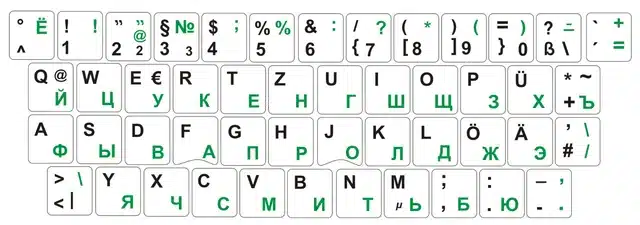
Viele Tastaturen zeigen nur deutsche Buchstaben.
Das ist normal.
Dafür gibt es zwei Lösungen:
Lösung eins: Neue Tastatur kaufen
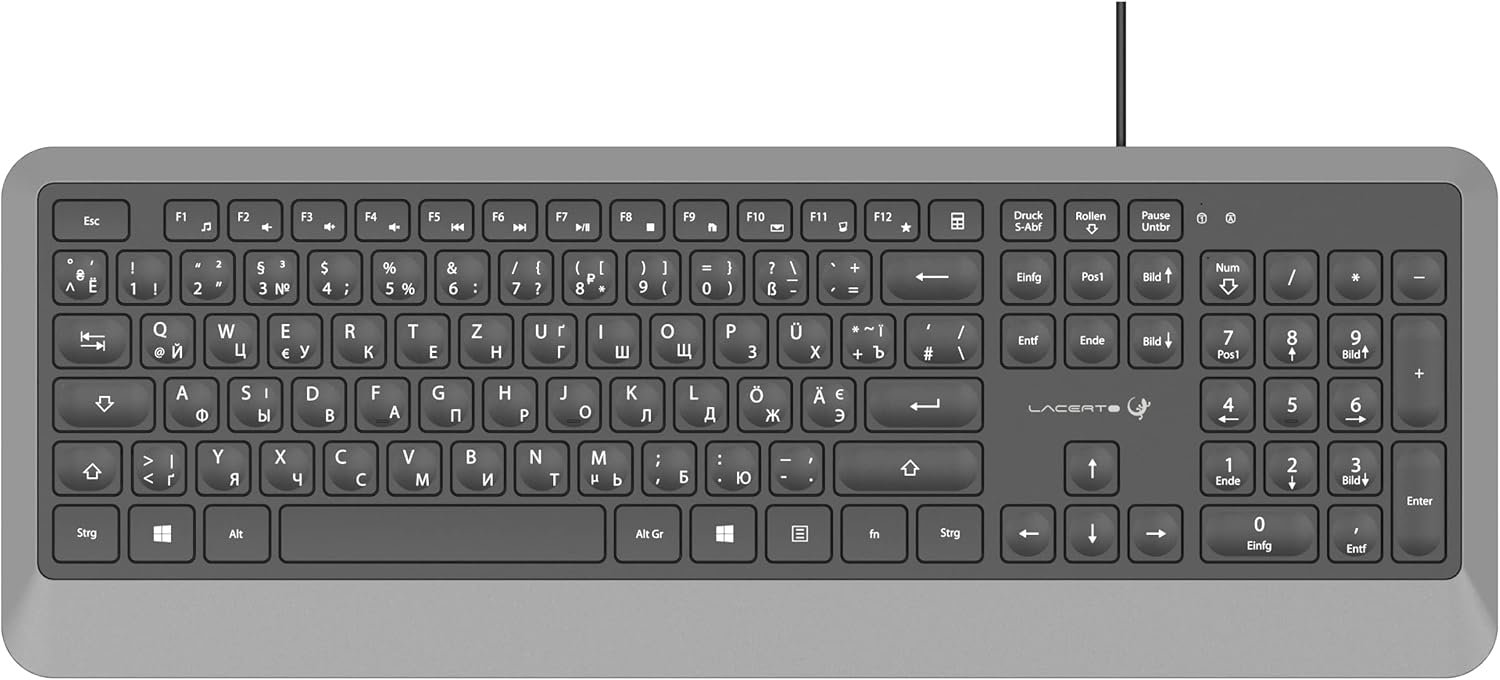
Es gibt Tastaturen, auf denen beide Buchstaben stehen.
Deutsch und Russisch auf einer Taste.
Diese sind sehr gut für Anfänger.
Lösung zwei: Aufkleber benutzen
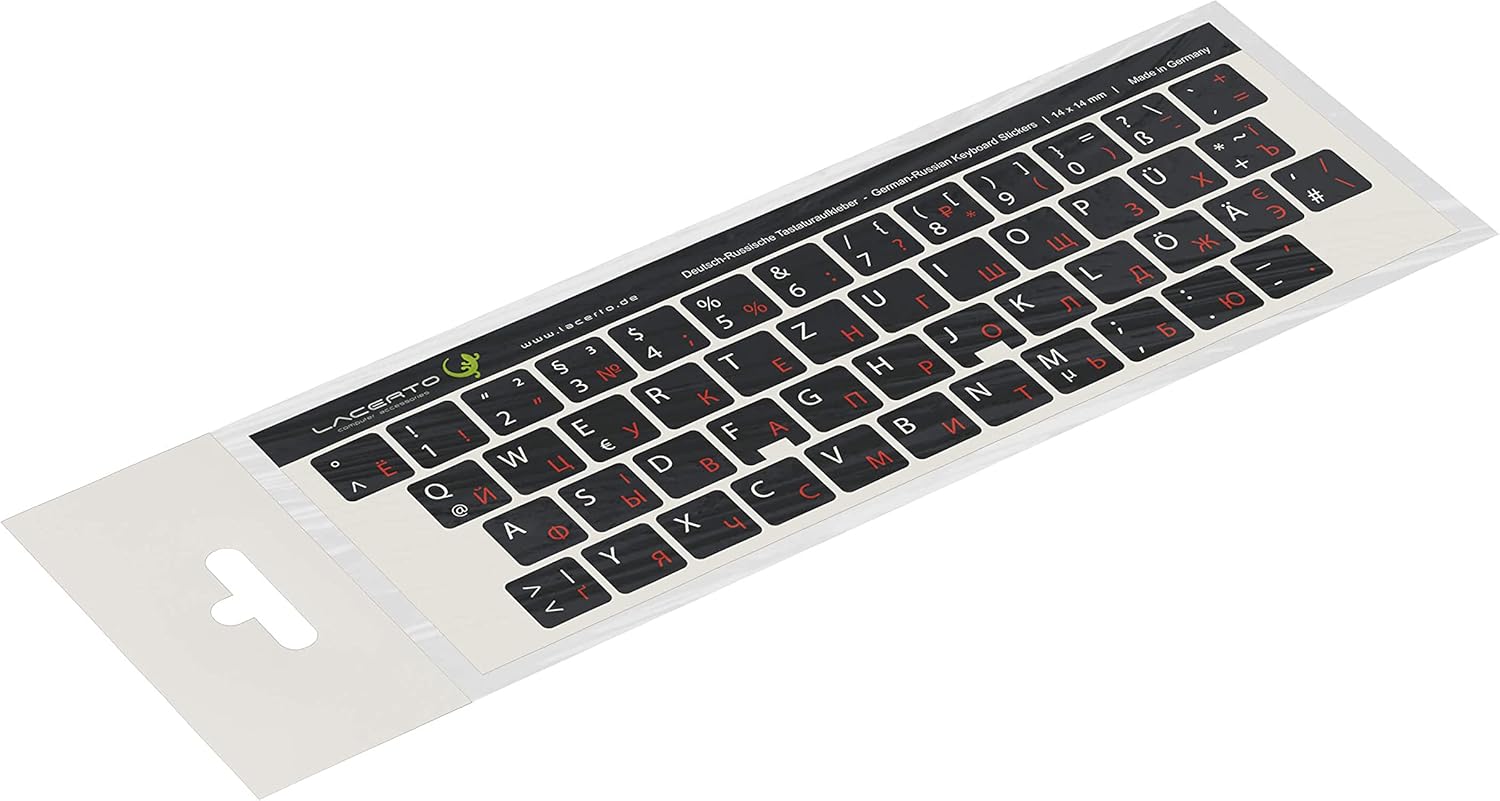
Man kann kleine Aufkleber kaufen.
Diese klebt man auf die Tasten.
Dann sieht man die russischen Buchstaben direkt.
Das ist günstig und sehr praktisch.
Schreiben ohne Tastaturänderung
Man kann auch mit einer Bildschirmtastatur schreiben.
Windows und Mac haben diese Funktion.
Oder man nutzt eine Online-Tastatur im Internet.
Sprache sprechen statt tippen
Man kann Texte auch sprechen.
Windows:
Windows Taste und H drücken
Mac:
Diktat in den Einstellungen aktivieren
Der Computer schreibt dann automatisch.
Programme zum Schreiben
Sie können schreiben in:
Word
Google Docs
LibreOffice
Pages
TextEdit
Alle unterstützen Deutsch und Russisch.
Häufige Probleme
Viele Senioren machen diese Fehler:
Falsche Sprache ist eingestellt
Man tippt, aber es kommen falsche Buchstaben
Man denkt, der Computer ist kaputt
Meist ist nur die falsche Tastatur aktiv.
Wichtig zu wissen
Man kann nichts kaputt machen.
Man kann alles jederzeit ändern.
Man kann in Ruhe üben.
Für wen ist das geeignet
Für Senioren
Für Anfänger
Für Menschen ohne Computererfahrung
Für Sprachinteressierte
Fazit
Auch im höheren Alter kann man problemlos:
Deutsch schreiben
Russisch schreiben
Beide Sprachen wechseln
Texte lesen und verfassen
Man braucht nur Zeit und Ruhe.